Domain bilder-werbung.de kaufen?
Wir ziehen mit dem Projekt
bilder-werbung.de um.
Sind Sie am Kauf der Domain
bilder-werbung.de interessiert?
domain@kv-gmbh.de · 0541-91531010
Domain bilder-werbung.de kaufen?
Wie bearbeite ich Bilder mit Gimp?
Um Bilder mit Gimp zu bearbeiten, öffne zuerst das Programm und importiere das Bild, das du bearbeiten möchtest. Du kannst dann verschiedene Werkzeuge wie Auswahlwerkzeuge, Pinsel, Filter und Ebenen verwenden, um das Bild nach deinen Wünschen anzupassen. Experimentiere mit Farbkorrekturen, Retusche, Textur- und Effekte, um das gewünschte Ergebnis zu erzielen. Vergiss nicht, regelmäßig zu speichern, um deine Fortschritte zu sichern. Am Ende kannst du dein bearbeitetes Bild exportieren und teilen. **
Wie bearbeitet man Bilder in GIMP?
Um Bilder in GIMP zu bearbeiten, öffne das gewünschte Bild in GIMP und wähle die gewünschten Werkzeuge und Funktionen aus der Symbolleiste aus. Du kannst beispielsweise Farbanpassungen vornehmen, Filter anwenden, Ebenen hinzufügen oder entfernen, Text hinzufügen und vieles mehr. Nachdem du die gewünschten Änderungen vorgenommen hast, speichere das Bild in einem geeigneten Format ab. **


Ähnliche Suchbegriffe für Gimp
Top-Angebote
Produkte zum Begriff Gimp:
-
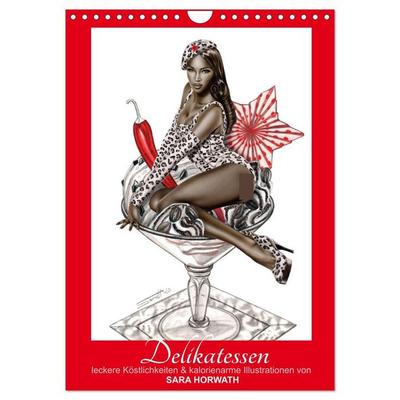
DELIKATESSEN - leckere Köstlichkeiten & kalorienarme Pin up Illustrationen, Zeichnungen, Grafiken und Malerei der Marke 'Burlesque up your wall' vonAufwendige Und Detailreiche Hand-zeichnungen Der Bekannten Marke 'burlesque Up Your Wall' Von Sara Horwath. Burlesque Ist Ein Weltbekanntes Thema; Sara Horwath Aber Macht Daraus Einen Einzigartig Besonderen Und Erzählerhaften Stil. Sie Fängt Mit...21,99 €*Versand: 0,00 €Sichere Weiterleitung zum Anbieter
-
Wolf, Jürgen: GIMP 3GIMP 3 , Das umfassende Handbuch. GIMP 3 von A bis Z. Praxis-Worskhops und Profi-Tipps , Servopumpen > Sportfederung , Auflage: 4. Auflage, Erscheinungsjahr: 20250408, Titel der Reihe: Rheinwerk Design##, Autoren: Wolf, Jürgen, Auflage: 25004, Auflage/Ausgabe: 4. Auflage, Seitenzahl/Blattzahl: 900, Themenüberschrift: COMPUTERS / Digital Media / Photography (see also PHOTOGRAPHY / Techniques / Digital), Keyword: Bild-Bearbeitung; Brush Tool Update; Farb-Korrektur; Fotografie; GIMP 3; Grafik; HDR SVG CMYK EPS; Hand-Buch Bücher lernen Tipps Workshops; Linux Ubuntu Open Source; Malen Font Paint; Programm Software; Raw Plugin; Retusche Effekt; Script-Fu; Video Editing; Web-Design; bearbeiten, Fachschema: Bildbearbeitung~Bildverarbeitung~Grafik (EDV) / Bildverarbeitung~Farbfotografie~Fotografie~Photo~Photographie, Fachkategorie: Fotografie~Foto- und Bildbearbeitung, Warengruppe: HC/Fotografieren/Filmen/Videofilmen, UNSPSC: 49019900, Warenverzeichnis für die Außenhandelsstatistik: 49019900, Länge: 240, Breite: 175, Höhe: 43, Gewicht: 2044, Produktform: Gebunden, Genre: Sachbuch/Ratgeber,49,90 €*Versand: 0,00 €Sichere Weiterleitung zum Anbieter
-
Seimert, Winfried: GIMP 3GIMP 3 , Bildbearbeitung Schritt für Schritt erklärt Vom ersten Einsatz der verschiedenen Werkzeuge und Ebenen bis hin zu fachmännischer Fotoretusche Praxisnah mit vielen nachvollziehbaren Beispielen Viele Beispiele und kleine Projekte mit GIMP GIMP ist kostenlos, frei verfügbar und steht mit der neuen Version 3.0 den professionellen und oft teuren Software-Produkten in nichts nach. In diesem Buch zeigt Ihnen Winfried Seimert ausführlich, wie Sie GIMP anwenden und eigene Fotos bearbeiten können. Dabei geht er Schritt für Schritt vor und erklärt alles anhand leicht nachvollziehbarer Beispiele und kleiner Projekte. Ganz einfach Fotos bearbeiten und retuschieren Nachdem Sie die Benutzeroberfläche kennengelernt haben, erfahren Sie, wie Sie Fotos aus Ihrer Kamera, Ihrem Smartphone oder von der Festplatte mit ein paar schnellen Klicks optimieren können. Sie lernen sowohl, wie Sie Ihre Bilder freistellen, um nur bestimmte Bereiche zu bearbeiten, als auch, wie Sie die hilfreichen Ebenen sinnvoll nutzen. Ohne Mühe werden Sie Gradationskurven lesen, den Weißabgleich durchführen und die Belichtung sowie den Kontrast Ihrer Fotos verbessern. Außerdem demonstriert der Autor, wie Sie z.B. trübe Himmel aufhübschen, rote Augen und unerwünschte Bildteile wie Hautunreinheiten entfernen oder sogar mithilfe der verschiedenen Filter beeindruckende Kunstwerke erstellen. Lassen Sie Ihrer Kreativität freien Lauf, wenden Sie das Erlernte sofort an Ihren eigenen Fotos an und erzielen Sie tolle Bild-Ergebnisse! Aus dem Inhalt: Basiswissen GIMP Arbeiten mit Bilddateien Grundlegende Bildbearbeitung Separieren und Freistellen Einsatz von Ebenen Bilder im rechten Licht Fotos retuschieren Werkzeug- und Trickkiste GIMP erweitern , Servopumpen > Sportfederung , Erscheinungsjahr: 20250630, Titel der Reihe: mitp Anwendungen##, Autoren: Seimert, Winfried, Seitenzahl/Blattzahl: 328, Keyword: Foto; bildbearbeitung; bildretusche; buch; gimp; gimp 3; gimp buch; mac; mitp; photoshop; retusche; windows, Fachschema: Bildbearbeitung~Bildverarbeitung~Grafik (EDV) / Bildverarbeitung~Datenverarbeitung / Anwendungen / Betrieb, Verwaltung, Fachkategorie: Fotografie~Unternehmensanwendungen, Warengruppe: HC/Anwendungs-Software, UNSPSC: 49019900, Warenverzeichnis für die Außenhandelsstatistik: 49019900, Länge: 210, Breite: 148, Höhe: 16, Gewicht: 399, Produktform: Klappenbroschur,24,99 €*Versand: 0,00 €Sichere Weiterleitung zum Anbieter



-
Wie erstelle ich hochwertige Prints für meine Kunstwerke oder Fotografien?
Um hochwertige Prints für deine Kunstwerke oder Fotografien zu erstellen, solltest du zunächst eine professionelle Druckerei oder einen Online-Druckservice suchen. Achte darauf, dass die Druckerei hochwertige Materialien und Drucktechniken verwendet, um die bestmögliche Qualität zu gewährleisten. Vor dem Druck solltest du sicherstellen, dass deine Dateien in hoher Auflösung vorliegen und für den Druck optimiert sind. **
-
Wie drucke ich ein DIN A4-Dokument mit GIMP aus?
Um ein DIN A4-Dokument mit GIMP auszudrucken, öffne das gewünschte Dokument in GIMP und gehe dann auf "Datei" und wähle "Drucken". Stelle sicher, dass der Drucker richtig ausgewählt ist und passe die Druckeinstellungen nach Bedarf an. Klicke dann auf "OK", um den Druckvorgang zu starten. **
-
Wie kann man Bilder in GIMP weiterbearbeiten?
Um Bilder in GIMP weiterzubearbeiten, kannst du verschiedene Werkzeuge und Funktionen nutzen. Du kannst beispielsweise Farbkorrekturen vornehmen, Filter anwenden, Ebenen hinzufügen oder entfernen, Text hinzufügen und verschiedene Auswahlwerkzeuge verwenden, um bestimmte Bereiche zu bearbeiten. GIMP bietet eine Vielzahl von Funktionen, mit denen du deine Bilder nach deinen Vorstellungen anpassen und verbessern kannst. **
-
Warum werden gespeicherte GIMP-Bilder nicht angezeigt?
Es gibt mehrere mögliche Gründe, warum gespeicherte GIMP-Bilder nicht angezeigt werden. Es könnte sein, dass das Bild in einem anderen Format gespeichert wurde, das von Ihrem Betrachtungsprogramm nicht unterstützt wird. Es ist auch möglich, dass das Bild an einem anderen Speicherort gespeichert wurde, als Sie erwartet haben. Schließlich könnte es sein, dass das Bild beschädigt ist und nicht richtig geladen werden kann. **


Kann man mit GIMP Bilder aufeinander schneiden?
Ja, mit GIMP kann man Bilder aufeinander schneiden. Dazu kann man entweder die Funktion "Ebenenmaske hinzufügen" verwenden oder die Werkzeuge "Freie Auswahl" oder "Pfadwerkzeug" nutzen, um den gewünschten Bereich auszuwählen und dann zu schneiden. **
Wie kann man Bilder in GIMP nachzeichnen?
Um Bilder in GIMP nachzuzeichnen, kannst du das Werkzeug "Pinsel" verwenden. Wähle eine geeignete Pinselgröße und -form aus und zeichne die Konturen des Bildes nach. Du kannst auch Ebenen verwenden, um verschiedene Elemente des Bildes separat nachzuzeichnen und zu bearbeiten. **
Top-Angebote
Produkte zum Begriff Gimp:
-
DELIKATESSEN - leckere Köstlichkeiten & kalorienarme Pin up Illustrationen, Zeichnungen, Grafiken und Malerei der Marke 'Burlesque up your wall' vonAufwendige Und Detailreiche Hand-zeichnungen Der Bekannten Marke 'burlesque Up Your Wall' Von Sara Horwath. Burlesque Ist Ein Weltbekanntes Thema; Sara Horwath Aber Macht Daraus Einen Einzigartig Besonderen Und Erzählerhaften Stil. Sie Fängt Mit...21,99 €*Versand: 0,00 €Sichere Weiterleitung zum Anbieter
-
Wie bearbeite ich Bilder mit Gimp?
Um Bilder mit Gimp zu bearbeiten, öffne zuerst das Programm und importiere das Bild, das du bearbeiten möchtest. Du kannst dann verschiedene Werkzeuge wie Auswahlwerkzeuge, Pinsel, Filter und Ebenen verwenden, um das Bild nach deinen Wünschen anzupassen. Experimentiere mit Farbkorrekturen, Retusche, Textur- und Effekte, um das gewünschte Ergebnis zu erzielen. Vergiss nicht, regelmäßig zu speichern, um deine Fortschritte zu sichern. Am Ende kannst du dein bearbeitetes Bild exportieren und teilen. **
-
Wie bearbeitet man Bilder in GIMP?
Um Bilder in GIMP zu bearbeiten, öffne das gewünschte Bild in GIMP und wähle die gewünschten Werkzeuge und Funktionen aus der Symbolleiste aus. Du kannst beispielsweise Farbanpassungen vornehmen, Filter anwenden, Ebenen hinzufügen oder entfernen, Text hinzufügen und vieles mehr. Nachdem du die gewünschten Änderungen vorgenommen hast, speichere das Bild in einem geeigneten Format ab. **
-
Wie erstelle ich hochwertige Prints für meine Kunstwerke oder Fotografien?
Um hochwertige Prints für deine Kunstwerke oder Fotografien zu erstellen, solltest du zunächst eine professionelle Druckerei oder einen Online-Druckservice suchen. Achte darauf, dass die Druckerei hochwertige Materialien und Drucktechniken verwendet, um die bestmögliche Qualität zu gewährleisten. Vor dem Druck solltest du sicherstellen, dass deine Dateien in hoher Auflösung vorliegen und für den Druck optimiert sind. **
-
Wie drucke ich ein DIN A4-Dokument mit GIMP aus?
Um ein DIN A4-Dokument mit GIMP auszudrucken, öffne das gewünschte Dokument in GIMP und gehe dann auf "Datei" und wähle "Drucken". Stelle sicher, dass der Drucker richtig ausgewählt ist und passe die Druckeinstellungen nach Bedarf an. Klicke dann auf "OK", um den Druckvorgang zu starten. **
Ähnliche Suchbegriffe für Gimp
-
Wolf, Jürgen: GIMP 3GIMP 3 , Das umfassende Handbuch. GIMP 3 von A bis Z. Praxis-Worskhops und Profi-Tipps , Servopumpen > Sportfederung , Auflage: 4. Auflage, Erscheinungsjahr: 20250408, Titel der Reihe: Rheinwerk Design##, Autoren: Wolf, Jürgen, Auflage: 25004, Auflage/Ausgabe: 4. Auflage, Seitenzahl/Blattzahl: 900, Themenüberschrift: COMPUTERS / Digital Media / Photography (see also PHOTOGRAPHY / Techniques / Digital), Keyword: Bild-Bearbeitung; Brush Tool Update; Farb-Korrektur; Fotografie; GIMP 3; Grafik; HDR SVG CMYK EPS; Hand-Buch Bücher lernen Tipps Workshops; Linux Ubuntu Open Source; Malen Font Paint; Programm Software; Raw Plugin; Retusche Effekt; Script-Fu; Video Editing; Web-Design; bearbeiten, Fachschema: Bildbearbeitung~Bildverarbeitung~Grafik (EDV) / Bildverarbeitung~Farbfotografie~Fotografie~Photo~Photographie, Fachkategorie: Fotografie~Foto- und Bildbearbeitung, Warengruppe: HC/Fotografieren/Filmen/Videofilmen, UNSPSC: 49019900, Warenverzeichnis für die Außenhandelsstatistik: 49019900, Länge: 240, Breite: 175, Höhe: 43, Gewicht: 2044, Produktform: Gebunden, Genre: Sachbuch/Ratgeber,49,90 €*Versand: 0,00 €Sichere Weiterleitung zum Anbieter
-
Seimert, Winfried: GIMP 3GIMP 3 , Bildbearbeitung Schritt für Schritt erklärt Vom ersten Einsatz der verschiedenen Werkzeuge und Ebenen bis hin zu fachmännischer Fotoretusche Praxisnah mit vielen nachvollziehbaren Beispielen Viele Beispiele und kleine Projekte mit GIMP GIMP ist kostenlos, frei verfügbar und steht mit der neuen Version 3.0 den professionellen und oft teuren Software-Produkten in nichts nach. In diesem Buch zeigt Ihnen Winfried Seimert ausführlich, wie Sie GIMP anwenden und eigene Fotos bearbeiten können. Dabei geht er Schritt für Schritt vor und erklärt alles anhand leicht nachvollziehbarer Beispiele und kleiner Projekte. Ganz einfach Fotos bearbeiten und retuschieren Nachdem Sie die Benutzeroberfläche kennengelernt haben, erfahren Sie, wie Sie Fotos aus Ihrer Kamera, Ihrem Smartphone oder von der Festplatte mit ein paar schnellen Klicks optimieren können. Sie lernen sowohl, wie Sie Ihre Bilder freistellen, um nur bestimmte Bereiche zu bearbeiten, als auch, wie Sie die hilfreichen Ebenen sinnvoll nutzen. Ohne Mühe werden Sie Gradationskurven lesen, den Weißabgleich durchführen und die Belichtung sowie den Kontrast Ihrer Fotos verbessern. Außerdem demonstriert der Autor, wie Sie z.B. trübe Himmel aufhübschen, rote Augen und unerwünschte Bildteile wie Hautunreinheiten entfernen oder sogar mithilfe der verschiedenen Filter beeindruckende Kunstwerke erstellen. Lassen Sie Ihrer Kreativität freien Lauf, wenden Sie das Erlernte sofort an Ihren eigenen Fotos an und erzielen Sie tolle Bild-Ergebnisse! Aus dem Inhalt: Basiswissen GIMP Arbeiten mit Bilddateien Grundlegende Bildbearbeitung Separieren und Freistellen Einsatz von Ebenen Bilder im rechten Licht Fotos retuschieren Werkzeug- und Trickkiste GIMP erweitern , Servopumpen > Sportfederung , Erscheinungsjahr: 20250630, Titel der Reihe: mitp Anwendungen##, Autoren: Seimert, Winfried, Seitenzahl/Blattzahl: 328, Keyword: Foto; bildbearbeitung; bildretusche; buch; gimp; gimp 3; gimp buch; mac; mitp; photoshop; retusche; windows, Fachschema: Bildbearbeitung~Bildverarbeitung~Grafik (EDV) / Bildverarbeitung~Datenverarbeitung / Anwendungen / Betrieb, Verwaltung, Fachkategorie: Fotografie~Unternehmensanwendungen, Warengruppe: HC/Anwendungs-Software, UNSPSC: 49019900, Warenverzeichnis für die Außenhandelsstatistik: 49019900, Länge: 210, Breite: 148, Höhe: 16, Gewicht: 399, Produktform: Klappenbroschur,24,99 €*Versand: 0,00 €Sichere Weiterleitung zum Anbieter
-
DELIKATESSEN - leckere Köstlichkeiten & kalorienarme Pin up Illustrationen, Zeichnungen, Grafiken und Malerei der Marke 'Burlesque up your wall' vonAufwendige Und Detailreiche Hand-zeichnungen Der Bekannten Marke 'burlesque Up Your Wall' Von Sara Horwath. Burlesque Ist Ein Weltbekanntes Thema; Sara Horwath Aber Macht Daraus Einen Einzigartig Besonderen Und Erzählerhaften Stil. Sie Fängt Mit...74,99 €*Versand: 0,00 €Sichere Weiterleitung zum Anbieter
-
DELIKATESSEN - leckere Köstlichkeiten & kalorienarme Pin up Illustrationen, Zeichnungen, Grafiken und Malerei der Marke 'Burlesque up your wall' vonAufwendige Und Detailreiche Hand-zeichnungen Der Bekannten Marke 'burlesque Up Your Wall' Von Sara Horwath. Burlesque Ist Ein Weltbekanntes Thema; Sara Horwath Aber Macht Daraus Einen Einzigartig Besonderen Und Erzählerhaften Stil. Sie Fängt Mit...31,99 €*Versand: 0,00 €Sichere Weiterleitung zum Anbieter
-
Wie kann man Bilder in GIMP weiterbearbeiten?
Um Bilder in GIMP weiterzubearbeiten, kannst du verschiedene Werkzeuge und Funktionen nutzen. Du kannst beispielsweise Farbkorrekturen vornehmen, Filter anwenden, Ebenen hinzufügen oder entfernen, Text hinzufügen und verschiedene Auswahlwerkzeuge verwenden, um bestimmte Bereiche zu bearbeiten. GIMP bietet eine Vielzahl von Funktionen, mit denen du deine Bilder nach deinen Vorstellungen anpassen und verbessern kannst. **
-
Warum werden gespeicherte GIMP-Bilder nicht angezeigt?
Es gibt mehrere mögliche Gründe, warum gespeicherte GIMP-Bilder nicht angezeigt werden. Es könnte sein, dass das Bild in einem anderen Format gespeichert wurde, das von Ihrem Betrachtungsprogramm nicht unterstützt wird. Es ist auch möglich, dass das Bild an einem anderen Speicherort gespeichert wurde, als Sie erwartet haben. Schließlich könnte es sein, dass das Bild beschädigt ist und nicht richtig geladen werden kann. **
-
Kann man mit GIMP Bilder aufeinander schneiden?
Ja, mit GIMP kann man Bilder aufeinander schneiden. Dazu kann man entweder die Funktion "Ebenenmaske hinzufügen" verwenden oder die Werkzeuge "Freie Auswahl" oder "Pfadwerkzeug" nutzen, um den gewünschten Bereich auszuwählen und dann zu schneiden. **
-
Wie kann man Bilder in GIMP nachzeichnen?
Um Bilder in GIMP nachzuzeichnen, kannst du das Werkzeug "Pinsel" verwenden. Wähle eine geeignete Pinselgröße und -form aus und zeichne die Konturen des Bildes nach. Du kannst auch Ebenen verwenden, um verschiedene Elemente des Bildes separat nachzuzeichnen und zu bearbeiten. **
* Alle Preise verstehen sich inklusive der gesetzlichen Mehrwertsteuer und ggf. zuzüglich Versandkosten. Die Angebotsinformationen basieren auf den Angaben des jeweiligen Shops und werden über automatisierte Prozesse aktualisiert. Eine Aktualisierung in Echtzeit findet nicht statt, so dass es im Einzelfall zu Abweichungen kommen kann. ** Hinweis: Teile dieses Inhalts wurden von KI erstellt.